Что делать, если скорость домашнего интернета ниже, чем заявлено провайдером

- Сначала уточните, какая скорость указана в тарифе
- Почему одного теста недостаточно
- Почему скорость может быть ниже заявленной
- Как правильно проверить скорость по кабелю
- Порядок действий пользователя
- Как проверить Wi-Fi и не перепутать его с линией провайдера
- Как интерпретировать результаты диагностики
- Если скорость низкая и по кабелю, и по Wi-Fi
- Если скорость падает только вечером
- Если низкая скорость только на одном устройстве
- Как роутер и кабель могут ограничивать скорость
- Почему нормальная скорость не исключает высокий пинг и обрывы
- Какие данные сохранить перед обращением к провайдеру
- Как сформулировать обращение в поддержку
- Что может проверить провайдер
- Что менять в зависимости от причины
- Когда имеет смысл менять тариф
- Когда имеет смысл менять роутер
- Когда стоит рассматривать смену провайдера
- Можно ли запросить перерасчет
- Что мешает объективно оценить скорость
- От правильного замера до решения проблемы
- Частые вопросы о скорости ниже заявленной провайдером
Пользователь платит за тариф с определенной скоростью, но при проверке получает заметно меньший результат. Возникает закономерный вопрос: провайдер не выполняет заявленные условия или часть скорости теряется уже внутри квартиры?
Причина может находиться на разных участках соединения. На результат влияют линия провайдера, действующий тариф, роутер, Wi-Fi, кабель, конкретное устройство, домашняя нагрузка и даже условия проведения теста.
Один замер по Wi-Fi не доказывает, что проблема возникла на стороне провайдера. Сначала нужно корректно проверить скорость по кабелю, сравнить разные устройства и время суток, а затем действовать в зависимости от полученного результата.
Сначала уточните параметры действующего тарифа и проведите 3–5 замеров по кабелю без фоновой нагрузки. Затем сравните Wi-Fi рядом с роутером и в обычной комнате, проверьте несколько устройств и повторите тесты днем и вечером. Если скорость по кабелю стабильно ниже заявленной, сохраните результаты и зарегистрируйте обращение провайдеру.
Сначала уточните, какая скорость указана в тарифе
Перед диагностикой проверьте, какой тариф подключен сейчас и какие параметры указаны в его официальном описании или договоре.
Важно различать:
- максимальную скорость по тарифу;
- гарантированную скорость, если она отдельно закреплена условиями;
- реальную скорость конкретного соединения;
- скорость по кабелю;
- скорость по Wi-Fi;
- скорость скачивания (download);
- скорость отдачи (upload);
- задержку — пинг (ping);
- колебание задержки (jitter);
- потери пакетов;
- стабильность соединения.
Во многих тарифах используется формулировка «до» определенного значения. Обычно она обозначает верхний предел скорости при подходящих условиях, а не фиксированную цифру, которая должна отображаться на любом устройстве в каждую секунду.
Точное значение такой формулировки зависит от договора, технологии подключения и официальных условий тарифа. Поэтому нельзя автоматически считать нарушением любую разницу между цифрой в тарифе и результатом одного теста.
Но постоянное заметное снижение скорости тоже не следует считать нормой. Если результат по кабелю регулярно значительно ниже тарифного значения, проблема требует проверки.
Почему одного теста недостаточно
Один результат показывает состояние соединения только в конкретный момент. На него могли повлиять фоновые загрузки, активность другого пользователя, тестовый сервер, старое устройство, Wi-Fi, вечерняя нагрузка или временный сбой.
Причины снижения скорости можно разделить на три группы:
- Тариф, линия или оборудование провайдера.
- Роутер, Wi-Fi, кабель и домашняя сеть.
- Устройство и условия проведения теста.
Более подробно понять, почему скорость интернета ниже тарифа.

Скорость может ограничиваться тарифом, линией, роутером, кабелем, Wi-Fi, устройством или условиями проведения теста.
Почему скорость может быть ниже заявленной
Одинаковый симптом может возникать по совершенно разным причинам. Перед покупкой оборудования или обращением к оператору полезно определить, какой участок соединения нужно проверять первым.
| Причина | Как проявляется | Как проверить | Что делать |
| Wi-Fi | По кабелю нормально, по Wi-Fi хуже | Сравнить кабель и Wi-Fi рядом с роутером | Проверить расположение, диапазон, помехи и оборудование |
| Роутер | Низкая скорость на нескольких устройствах, зависания или обрывы | Проверить порты, возраст, температуру и нагрузку | Настроить, переставить или при необходимости заменить |
| Устройство | Плохо только на одном телефоне или ноутбуке | Сравнить несколько устройств | Проверить сетевой модуль, настройки и фоновые процессы |
| Кабель | Низкая или нестабильная скорость по проводу | Использовать другой исправный кабель | Заменить кабель или проверить порт |
| Домашняя нагрузка | Скорость снижается при активности других устройств | Остановить загрузки и повторить тест | Оценить нагрузку и достаточность тарифа |
| Вечерняя нагрузка | Днем нормально, вечером хуже | Сделать серию замеров днем и вечером | Сравнить кабель и Wi-Fi, при повторении обратиться к провайдеру |
| Линия провайдера | Плохо по кабелю на разных устройствах | Провести повторные замеры | Зарегистрировать обращение |
| Ограничение тарифа | Скорость регулярно достигает примерно одного предела | Проверить параметры действующего тарифа | Рассмотреть более быстрый тариф, если текущего не хватает |
Практический вывод: сначала нужно определить вероятную зону проблемы, а не сразу менять провайдера, тариф или роутер. Одинаковое снижение скорости может требовать разных решений.
Как правильно проверить скорость по кабелю
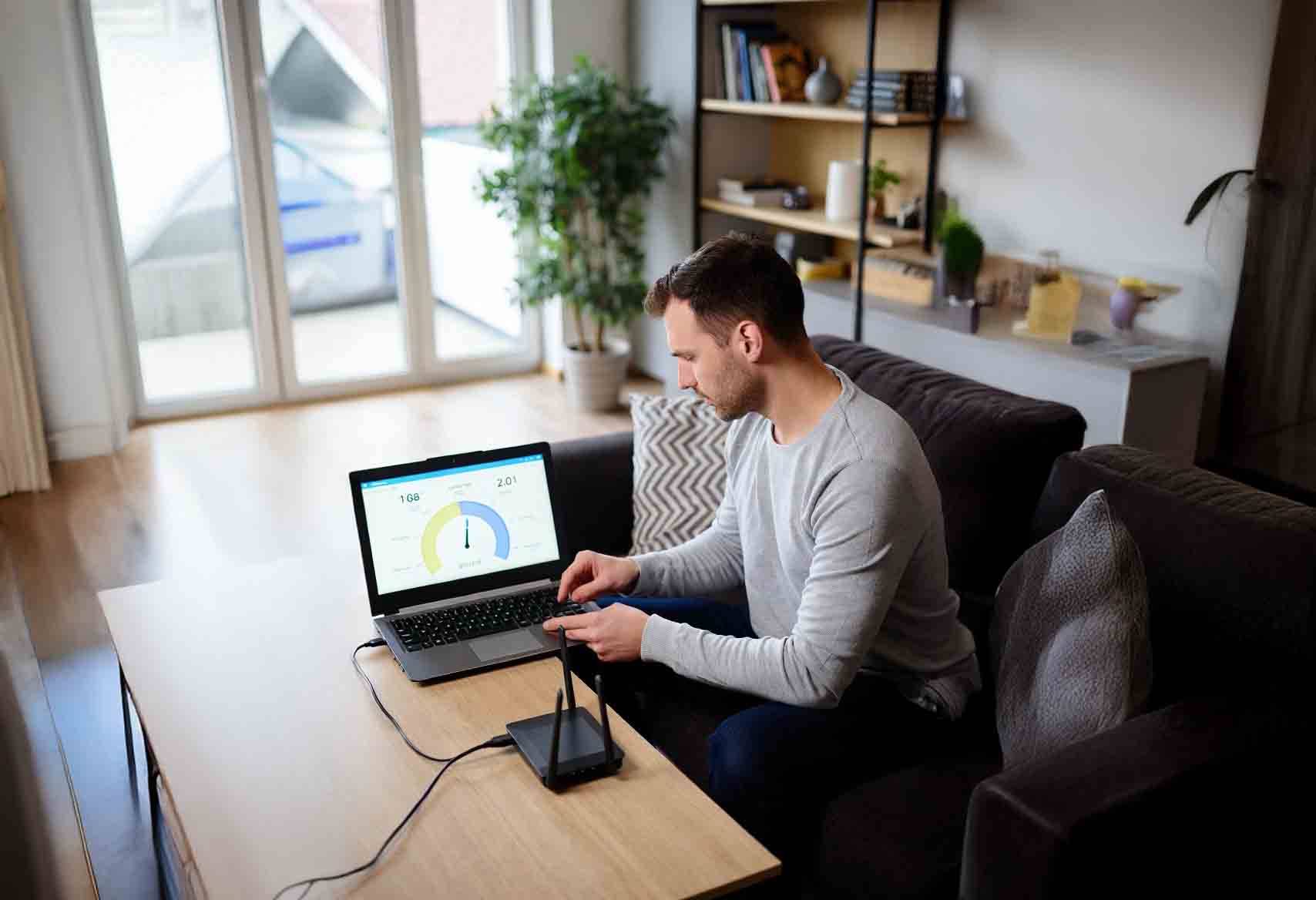
Основной проверочный замер лучше проводить по кабелю Ethernet. Такое подключение уменьшает влияние расстояния, стен, радиопомех и качества покрытия Wi-Fi.
Чтобы результаты действительно можно было сравнивать, важно заранее понимать, как проверить реальную скорость интернета.
Порядок проверки:
- Уточните название и параметры действующего тарифа.
- Проверьте заявленную скорость скачивания и, если указана, скорость отдачи.
- Подключите компьютер или ноутбук к роутеру по кабелю.
- Закройте загрузки, обновления, игры, видеосервисы и облачную синхронизацию.
- Временно уменьшите активность других устройств в домашней сети.
- Сделайте не один, а 3–5 замеров.
- По возможности сравните несколько тестовых серверов.
- Повторите проверку в разное время суток.
- Сохраните дату, время и результаты каждого теста.
- После кабельной проверки отдельно измерьте скорость по Wi-Fi.
Кабельный тест тоже может быть искажен. На результат влияют медленный порт роутера, поврежденный кабель, старый сетевой адаптер компьютера, слабое устройство, фоновые процессы и перегруженный тестовый сервер.
Если результат неожиданно низкий, повторите измерение с другим исправным кабелем, устройством или сервером. Это помогает не принять локальное ограничение оборудования за проблему линии.

Для объективной проверки проведите несколько кабельных замеров без фоновой нагрузки, сравните устройства, серверы и разное время суток.
Порядок действий пользователя
Подробный алгоритм удобно использовать как последовательную диагностику, а таблица ниже показывает, какой вывод дает каждый этап.
| Шаг | Что сделать | Какой вывод можно получить |
| 1 | Проверить тариф | Понять заявленный предел скорости |
| 2 | Остановить загрузки | Исключить домашнюю нагрузку |
| 3 | Проверить по кабелю | Оценить соединение без влияния Wi-Fi |
| 4 | Проверить Wi-Fi рядом с роутером | Оценить беспроводную сеть в лучших условиях |
| 5 | Проверить проблемную комнату | Найти слабое покрытие |
| 6 | Сравнить устройства | Исключить ограничение одного телефона или компьютера |
| 7 | Повторить замеры | Отличить системную проблему от случайного результата |
| 8 | Проверить днем и вечером | Выявить временную просадку |
| 9 | Сохранить результаты | Подготовить данные для поддержки |
| 10 | Обратиться к провайдеру | Запустить проверку линии и подключения |
| 11 | Оценить другие варианты | Решить, нужен ли другой тариф, роутер или провайдер |
Практический вывод: порядок важен, поскольку каждый этап исключает часть возможных причин. Без кабельного теста легко принять слабый Wi-Fi за неисправность линии или купить новый роутер, когда ограничение связано с тарифом либо кабелем.
Как проверить Wi-Fi и не перепутать его с линией провайдера
На Wi-Fi влияет не только скорость тарифа. Результат зависит от расстояния до роутера, стен и перекрытий, соседних сетей, диапазона, расположения оборудования, возможностей роутера и самого устройства, а также числа активных подключений.
Сначала сделайте замер рядом с роутером. Затем повторите тест в комнате, где интернет обычно используется.
Если рядом с роутером скорость нормальная, а в дальней комнате заметно ниже, проблема связана прежде всего с покрытием. Повышение тарифа в такой ситуации обычно не помогает.
Если скорость низкая даже рядом с роутером, сравните несколько устройств. Одинаково слабый результат может указывать на ограничения роутера, его настройки, перегрузку или сильные помехи.
Если по кабелю скорость нормальная, проблему следует искать в домашней сети. Жалоба провайдеру в таком сценарии может не привести к улучшению, поскольку соединение до роутера работает корректно.

Сравнение кабельного подключения, Wi-Fi рядом с роутером и сигнала в дальней комнате помогает определить зону ограничения.
Как интерпретировать результаты диагностики
После серии тестов можно определить наиболее вероятную зону ограничения и выбрать следующий шаг.
| Результат | Вероятная зона проблемы | Следующий шаг |
| По кабелю нормально, по Wi-Fi плохо | Домашняя беспроводная сеть | Проверить роутер, расположение и покрытие |
| Плохо по кабелю и Wi-Fi | Линия, тариф, кабель или роутер | Повторить замеры и обратиться в поддержку |
| Плохо только на одном устройстве | Само устройство | Проверить настройки и сетевой модуль |
| Плохо только в дальней комнате | Покрытие Wi-Fi | Переставить роутер или расширить сеть |
| Хуже только вечером | Домашняя или провайдерская нагрузка | Сравнить замеры днем и вечером |
| Скорость скачивания (download) нормальная, скорость отдачи (upload) низкая | Канал отдачи, нагрузка или условия тарифа | Проверить результат по кабелю и при повторении обратиться к провайдеру |
| Скорость нормальная, но игры работают с задержками | Задержка (ping), колебание задержки (jitter) или потери пакетов | Проверить задержку и стабильность соединения |
Таблица не ставит окончательный диагноз, но помогает понять, какое действие даст больше информации. Слабое покрытие в дальней комнате и низкая скорость по кабелю на всех устройствах — разные проблемы, хотя пользователь может описывать обе как «медленный интернет».

Результат диагностики подсказывает, что проверять первым: линию, Wi-Fi, роутер, устройство, нагрузку или параметры стабильности.
Если скорость низкая и по кабелю, и по Wi-Fi
Когда снижение подтверждается по кабелю, домашнее беспроводное покрытие уже не выглядит основной причиной.
Проверьте:
- действительно ли подключен нужный тариф;
- не изменились ли его условия;
- повторяется ли проблема на нескольких устройствах;
- помогает ли другой исправный кабель;
- одинаков ли результат на разных тестовых серверах;
- возникает ли снижение постоянно или только в определенное время;
- нет ли аварии или технических работ;
- исправны ли порты роутера.
Если скорость остается низкой по кабелю на разных устройствах и в нескольких тестах, нужно зарегистрировать обращение провайдеру.
Не стоит ограничиваться общей фразой «интернет медленный». Чем точнее описана ситуация, тем проще специалисту проверить конкретный участок подключения.
Если скорость падает только вечером
Вечернее снижение может возникать по нескольким причинам.
Внутри квартиры одновременно начинают работать телевизоры, компьютеры, приставки, телефоны, камеры, фоновые обновления и видеосвязь. Роутер получает более высокую нагрузку, а доступная скорость тарифа распределяется между устройствами.
Одновременно повышается активность соседних Wi-Fi-сетей. Это может ухудшать беспроводное соединение, хотя линия провайдера остается исправной.
В отдельных случаях увеличивается нагрузка на участок сети оператора. Но делать такой вывод можно только после сравнения кабеля и Wi-Fi.
Проведите одинаковые тесты днем и вечером:
- по кабелю;
- по Wi-Fi рядом с роутером;
- без фоновой нагрузки;
- на одном и том же устройстве.
Нужно сравнить несколько устройств и разное время суток. Серия измерений показывает ситуацию намного точнее, чем один вечерний тест.
Если низкая скорость только на одном устройстве
Когда остальные устройства работают нормально, смена провайдера, тарифа или роутера, скорее всего, не нужна.
Проверьте на проблемном устройстве:
- возможности сетевого или беспроводного адаптера;
- фоновые загрузки и обновления;
- настройки энергосбережения;
- защитное программное обеспечение;
- браузер или используемое приложение;
- качество соединения с роутером;
- общую производительность устройства.
Старый телефон или ноутбук может физически не поддерживать скорость, которую способен обеспечить современный роутер. Это особенно заметно при сравнении с более новой техникой рядом с тем же оборудованием.
Как роутер и кабель могут ограничивать скорость
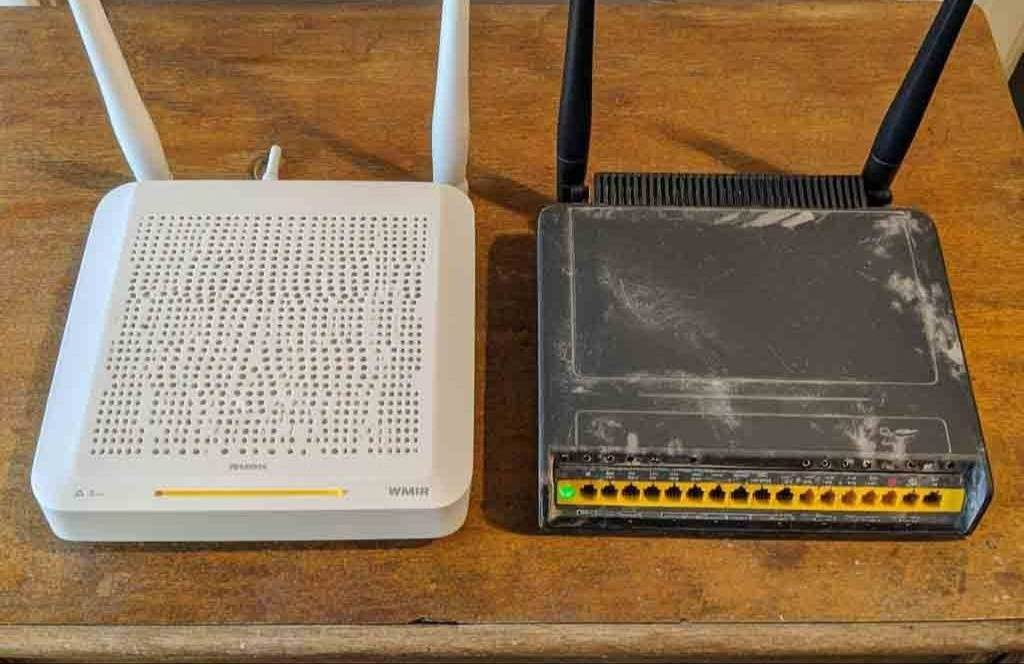
Роутер не может дать скорость выше тарифа, но может ограничить доступный результат.
Старые порты могут не поддерживать скорость нового тарифа. Слабый процессор или недостаточный запас производительности проявляются при высокой нагрузке: соединение становится нестабильным, возникают задержки и обрывы.
Перегрев тоже ухудшает работу. Если перезагрузка помогает только на короткое время, проверьте место установки, вентиляцию, блок питания и нагрузку на устройство.
Поврежденный кабель или разъем может ограничивать скорость и вызывать нестабильность. Для проверки используйте другой исправный кабель. Погружаться в технические категории обычному пользователю необязательно: важнее исключить повреждение и проверить, не ограничивает ли кабель соединение.
Если по кабелю все работает нормально, а Wi-Fi значительно хуже, оцените расположение и возможности роутера. Для большой или сложной по планировке квартиры может потребоваться дополнительная точка доступа, mesh-система или проводное подключение важных устройств.
Почему нормальная скорость не исключает высокий пинг и обрывы
Скорость в Мбит/с показывает объем данных, который передается за определенное время, но не описывает соединение полностью.
Пользователь может видеть нормальную скорость скачивания и одновременно сталкиваться с:
- задержками в играх;
- прерывающимся звуком;
- рывками видео;
- обрывами видеосвязи;
- медленной отправкой файлов;
- кратковременными потерями соединения.
Проблемы с отправкой файлов и видеосвязью могут быть связаны с низкой или нестабильной скоростью отдачи. Игры сильнее зависят от задержки, ее колебаний и потерь пакетов, чем от максимальных Мбит/с.
Если тест скорости выглядит нормально, но игры реагируют с опозданием, важно выяснить, почему высокий пинг в играх.
Какие данные сохранить перед обращением к провайдеру
Поддержке проще проверять конкретную повторяющуюся проблему, чем общее описание «все работает медленно».
| Данные | Зачем нужны |
| Номер договора или лицевого счета | Найти подключение пользователя |
| Название тарифа | Сравнить результат с действующими условиями |
| Даты и время замеров | Проверить повторяемость и временную нагрузку |
| Результаты по кабелю | Отделить линию от Wi-Fi |
| Результаты по Wi-Fi | Оценить домашнюю сеть |
| Модель роутера | Проверить возможные ограничения оборудования |
| Используемые устройства | Исключить ограничение одного устройства |
| Описание проблемы | Разделить низкую скорость, обрывы, пинг и слабый Wi-Fi |
| Номер предыдущего обращения | Сохранить историю диагностики |
Сделайте скриншоты тестов и подпишите, при каких условиях они проводились: кабель или Wi-Fi, время, устройство, наличие или отсутствие фоновой нагрузки.
Практический вывод: сохраненные результаты превращают субъективную жалобу в конкретное описание повторяющейся проблемы и позволяют поддержке быстрее начать проверку.

Перед обращением сохраните тариф, кабельные и Wi-Fi-замеры, даты, устройства, условия теста и номера предыдущих заявок.
Как сформулировать обращение в поддержку
Сложные технические формулировки не обязательны. Достаточно последовательно описать факты.
Пример обращения:
У меня подключен тариф со скоростью до [значение] Мбит/с. В течение [период] скорость по кабелю составляет примерно [результаты]. Замеры проводились [даты и время] на [устройства], без фоновых загрузок. Проблема повторяется регулярно. Прошу проверить линию, порт, параметры подключения и оборудование на стороне провайдера.
Результаты по Wi-Fi лучше сообщить отдельно от кабельного теста.
Дополнительно стоит:
- попросить зарегистрировать обращение;
- записать его номер;
- уточнить срок проверки;
- сохранить ответ поддержки;
- повторить тест после выполненных работ.
Точное и спокойное описание обычно эффективнее эмоционального требования немедленно сменить линию или вернуть деньги.
Что может проверить провайдер
В зависимости от причины и технологии специалист может:
- удаленно проверить линию;
- проверить параметры порта;
- зарегистрировать неисправность;
- проверить домовое оборудование;
- перезапустить или перенастроить предоставленное оборудование;
- направить специалиста;
- заменить оборудование провайдера;
- уточнить технически доступную скорость по адресу.
Это не означает, что в каждом случае оператор выполнит все перечисленные действия. Порядок зависит от результата диагностики, технологии подключения, оборудования и внутренних процедур поддержки.
Что менять в зависимости от причины
После диагностики нужно устранять подтвержденное ограничение, а не самый заметный симптом.
| Подтвержденная причина | Что менять или исправлять | Что не поможет |
| Тариф слишком медленный | Тариф | Покупка дорогого роутера без необходимости |
| Плохой Wi-Fi | Расположение, роутер, mesh-система или точка доступа | Простое повышение тарифа |
| Старый роутер | Оборудование | Жалоба на линию при нормальном кабельном тесте |
| Проблема одного устройства | Устройство или его настройки | Смена провайдера |
| Низкая скорость по кабелю | Линия, порт, кабель, роутер или провайдер | Настройка только Wi-Fi |
| Постоянные подтвержденные проблемы у оператора | Провайдер или технология подключения | Регулярные перезагрузки роутера |
Практический вывод: менять нужно то звено, которое действительно ограничивает соединение. Повышение тарифа не исправляет слабое покрытие, а новый роутер не устраняет неисправность линии.

После диагностики меняют именно подтвержденное ограничение: тариф, покрытие, роутер, устройство, линию или провайдера.
Когда имеет смысл менять тариф
Более быстрый тариф нужен не потому, что один тест показал меньше ожидаемого, а когда текущая скорость соответствует условиям подключения, но ее объективно не хватает.
Это возможно, если:
- интернет одновременно используют несколько человек;
- работают несколько смарт-ТВ;
- регулярно передаются большие файлы;
- появились удаленная работа и видеосвязь;
- несколько устройств одновременно создают высокую нагрузку;
- скорость регулярно достигает тарифного предела.
Чтобы не покупать избыточную скорость, сначала определите, какая скорость интернета считается нормальной для дома.
Когда имеет смысл менять роутер
Замена может быть оправданна, если:
- по кабелю линия работает нормально, но Wi-Fi значительно хуже;
- роутер не поддерживает скорость тарифа;
- оборудование регулярно зависает;
- устройство перегревается;
- сеть становится нестабильной при нескольких подключениях;
- покрытия не хватает для площади и планировки квартиры;
- перезагрузка помогает только временно.
До покупки проверьте расположение, другой исправный кабель, настройки и текущую нагрузку. Иногда проблема решается перестановкой оборудования или добавлением точки доступа, а не полной заменой роутера.
Когда стоит рассматривать смену провайдера
Смена оператора — не первый шаг после одного неудачного теста.
Рассматривать альтернативы разумно, если одновременно выполняются несколько условий:
- низкая скорость подтверждается по кабелю;
- проведена серия корректных замеров;
- проблема регулярно повторяется;
- обращения зарегистрированы;
- поддержка не устраняет неисправность;
- доступная технология или скорость не соответствует задачам;
- по адресу присутствуют другие операторы.
После диагностики и попытки решить проблему можно проверить, какие провайдеры доступны по адресу.
Смену провайдера стоит рассматривать после диагностики и попытки решить подтвержденную проблему.
Можно ли запросить перерасчет
Возможность и порядок перерасчета зависят от договора, причины проблемы, продолжительности неисправности, зарегистрированных обращений и правил конкретного оператора.
Сначала нужно:
- зарегистрировать проблему;
- сохранить номер обращения;
- зафиксировать период неисправности;
- предоставить результаты корректных тестов;
- запросить официальный порядок рассмотрения претензии;
- уточнить, какие документы и данные потребуются.
Нельзя заранее гарантировать, что перерасчет будет предоставлен. Решение зависит от подтвержденной причины, условий договора и результатов проверки.
Что мешает объективно оценить скорость
Часто вывод делают по одному тесту на телефоне в дальней комнате. Такой результат прежде всего показывает работу Wi-Fi в конкретной точке, а не состояние линии провайдера.
Не менее распространенная ситуация — измерение при активных загрузках, работающем смарт-ТВ или облачной синхронизации. Тест в этот момент получает только часть общей пропускной способности.
Старое устройство тоже может ограничивать результат. Если новый ноутбук показывает заметно больше, чем старый телефон, проблема не обязательно связана с тарифом.
Еще один источник ошибочного вывода — отсутствие проверки текущего тарифа. Условия могли измениться, пользователь мог перейти на другой пакет или просто помнить старое значение скорости.
Нельзя смешивать низкую скорость и высокий пинг. Большое количество Мбит/с не гарантирует быструю реакцию в игре или стабильную видеосвязь.
Обращение без кабельных тестов, дат и повторных замеров тоже оставляет слишком мало данных для диагностики. Чем точнее зафиксированы условия проблемы, тем проще определить ее реальную причину.
От правильного замера до решения проблемы
Если скорость кажется ниже заявленной, сначала уточните параметры тарифа, остановите домашнюю нагрузку и проведите несколько тестов по кабелю. Затем сравните Wi-Fi, разные устройства и время суток.
Если по кабелю все нормально, нужно работать с роутером, покрытием или конкретным устройством. Если результат по кабелю стабильно ниже тарифа, сохраните измерения и зарегистрируйте обращение.
Правильная последовательность — подтвердить проблему, определить участок ограничения и только затем менять тариф, оборудование или провайдера.
Частые вопросы о скорости ниже заявленной провайдером
Насколько скорость может отличаться от указанной в тарифе?
Единой допустимой разницы для всех подключений нет. Результат зависит от формулировок тарифа, договора, технологии, оборудования и способа измерения. Небольшие колебания возможны, но постоянное значительное снижение по кабелю требует проверки.
Как правильно проверить скорость перед обращением к провайдеру?
Подключите компьютер к роутеру по кабелю, остановите загрузки и активность других устройств, сделайте 3–5 тестов и повторите их в разное время суток. Сохраните дату, время и результаты.
Почему по Wi-Fi скорость ниже, чем по кабелю?
Wi-Fi зависит от расстояния, стен, помех, расположения роутера, диапазона и возможностей устройства. Кабельное соединение обычно стабильнее и лучше подходит для проверки линии провайдера.
Что делать, если скорость падает только вечером?
Сравните кабель и Wi-Fi днем и вечером без фоновой нагрузки. Если ухудшается только Wi-Fi, проверяйте домашнюю сеть. Если по кабелю результат тоже регулярно снижается, сохраните замеры и обратитесь к провайдеру.
Куда обращаться, если скорость по кабелю ниже тарифа?
В техническую поддержку провайдера. Сообщите тариф, результаты тестов, даты, время, устройства и условия проверки. Попросите зарегистрировать обращение и проверить линию, порт и оборудование.
Может ли роутер ограничивать заявленную скорость?
Да. Старые порты, слабая производительность, перегрев или ограничения Wi-Fi могут снижать доступный результат. Но перед заменой нужно исключить кабель, устройство, тариф и линию провайдера.
Нужно ли менять провайдера, если интернет работает медленнее?
Не после первого сбоя. Сначала проведите корректную диагностику и зарегистрируйте обращение. Смена оператора становится разумным вариантом, если проблема подтверждена, регулярно повторяется и не устраняется.
Можно ли получить перерасчет за низкую скорость?
Это зависит от договора, причины неисправности и правил оператора. Обычно сначала требуется зарегистрировать проблему, зафиксировать период ее существования и запросить у провайдера официальный порядок рассмотрения обращения.